iPad ProからWindows 11ProのHyper-V上のWindows10 Pro VMにリモートデスクトップする
2023年2月16日(木) 3時33分4秒 | 354 view |

備忘録です。
やり方は様々な方がすでに書かれているので、自分はハマったポイントを中心に記事化します。
必要なもの
クライアント:iPad Pro
リモートデスクトップアプリ:Microsoft リモート デスクトップ
サーバー(ホスト):Windows PC(Pro以上)
サーバー(ゲスト):Windows VM(Pro or Enterprise)
仮想化ソフト:Hyper-V
VPNソフト:SoftEther VPN
手順
Hyper-Vの有効化
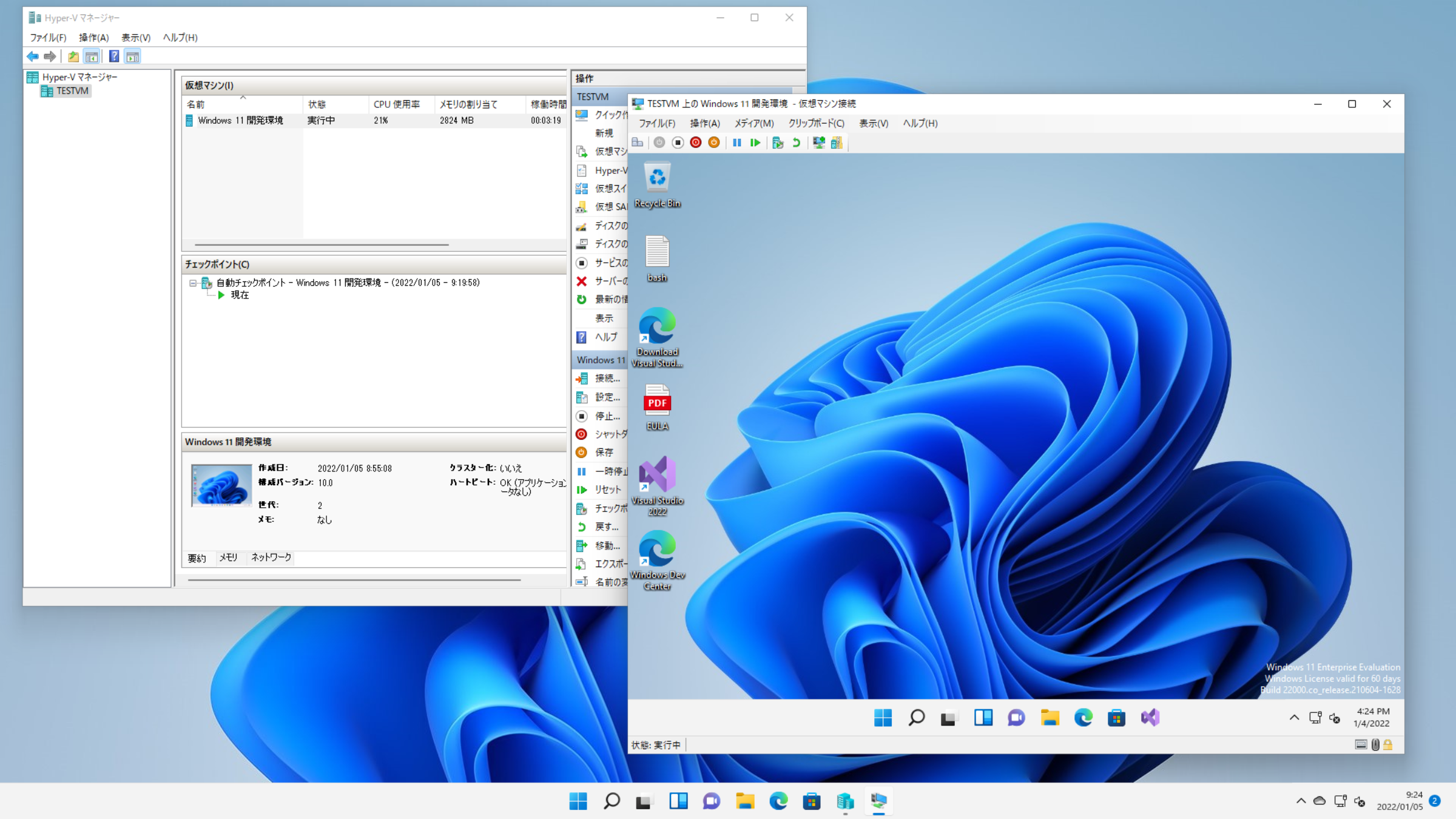
【Windows 11便利テク】 Windows 11でより使いやすくなったHyper-V。サクッと無料で仮想環境を作ってみる
Windows 11 Proでは、ハイパーバイザー型の仮想環境であるHyper-Vが利用可能となっており、仮想マシンを利用してWindows上で複数のOSを動作させることができる。ここでは、Hype...
pc.watch.impress.co.jp
一般的にググれば出てくる方法でHyper-Vを有効化します。
AMDのCPUだと使いづらいとかデフォルトだとできない設定になっているのでBIOSから操作するとか色々出てきましたが、私の環境(Ryzen9 5900X, ASRock X570 Steel Legend, ツクモでBTOで購入)だと特に必要なくスルッとできました。
Windowsのisoを取得し仮想マシン作成
こちらの記事を参考にさせていただきました。
Hyper-V上にWindows10Proをインストールする - ネットワークカメラ推進会
WindowsのISOファイルを作成する 本記事では、Hyper-Vの仮想環境上に、Windwows10Proをインストールする方法について説明する。なお、あくまでも筆者が実施した方法なので、参考程度...
www.networkcamera.work
Hyper-Vでデフォルトで選べるWindowsOSはEnterpriseの評価版なので、90日(延長すれば最大270日)で有効期限切れしてしまいます。
評価版から通常版へのアップグレードはできない仕様になっているので、期限が切れたら使えません。調べたところ自前でisoとプロダクトキーを用意すれば使えるので今回はProをインストールしました
仮想スイッチ作成
今回はiPadクライアントからHyper-Vのゲストへアクセスしたいので仮想スイッチを作成し適用します。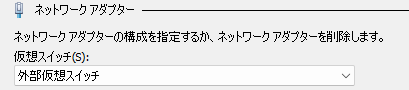
作成した仮想スイッチは仮想マシンの設定からネットワークアダプターに設定しないといけません。
※自分は作成まで終わらしているのにずっとここがDefaultになったままだったのでハマりました。
仮想マシン側のファイアーウォール設定編集
これで192.168.xxxのように仮想マシンがローカルネットワークに繋がります。
ですがホストマシンや同一ネットワークからのpingは通りません。
これはFWの設定が原因でした。
ファイアーウォールの設定から詳細設定を開いて、「ファイルとプリンターの共有(エコー要求、ICMPv4受信)プロファイル:プライベート、パブリック」を有効にします。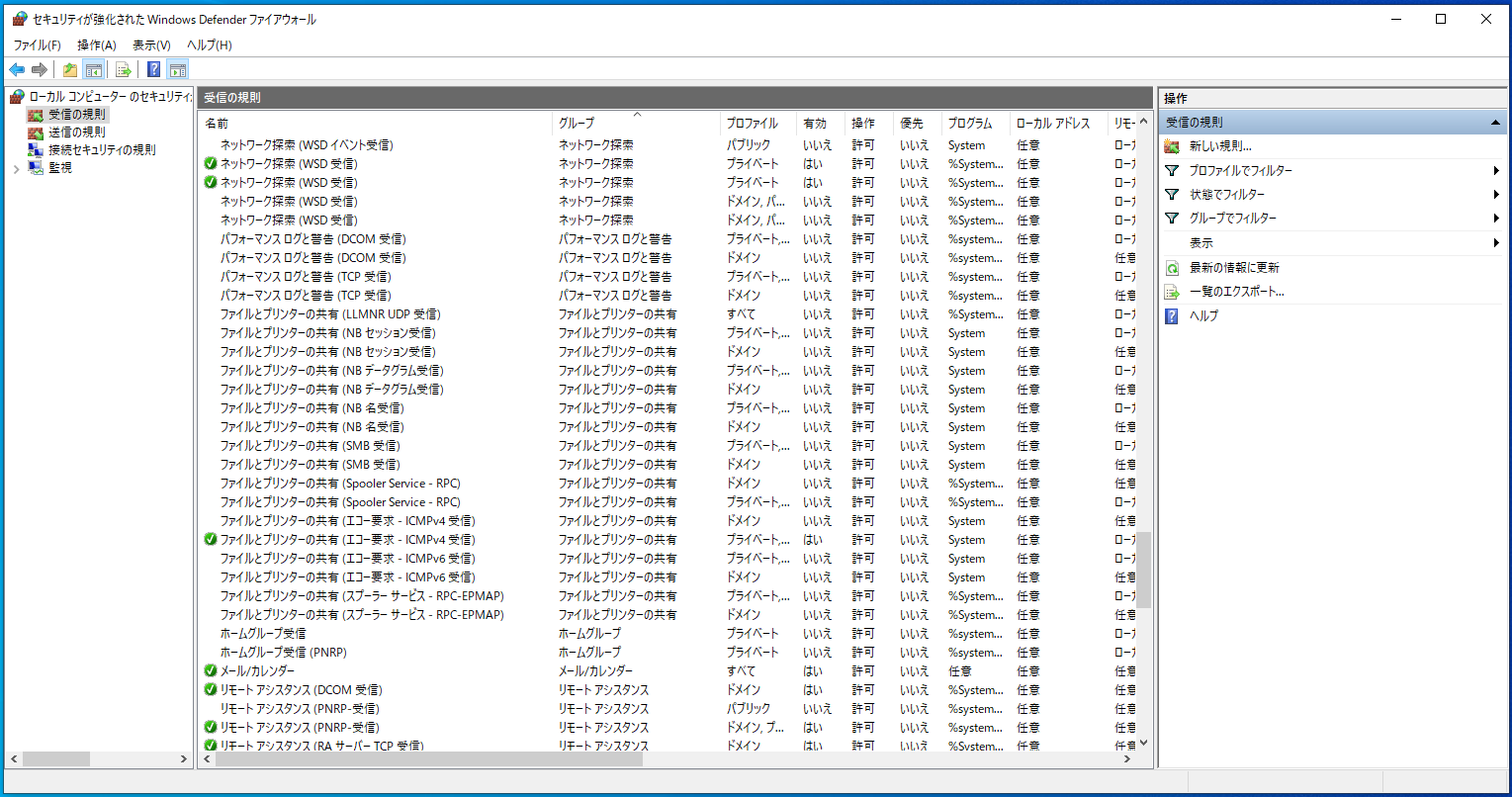
SoftEther VPNを設定する
こちらもググったら出てくる手順を参考に設定します。
私は手軽なのでVPN Azureを利用しています。
http://www.vpnazure.net/ja/
ローカルブリッジ設定をし直す
もともとSoftEtherを利用してVPN接続をしていた場合、Hyper-Vの設定が終わると今までつながっていたSoftEther VPNが繋がらなくなります。
これはHyper-V作成時に設定した仮想スイッチが影響しています。
SoftEtherのダッシュボードからローカルブリッジ設定を確認すると、もともと設定されていたローカルブリッジが状態:エラーになっていると思います。
選択して古いものを削除し、新規で先程作った仮想スイッチをLANカードに指定して新たにローカルブリッジを作成することで、再度VPNが使用可能です。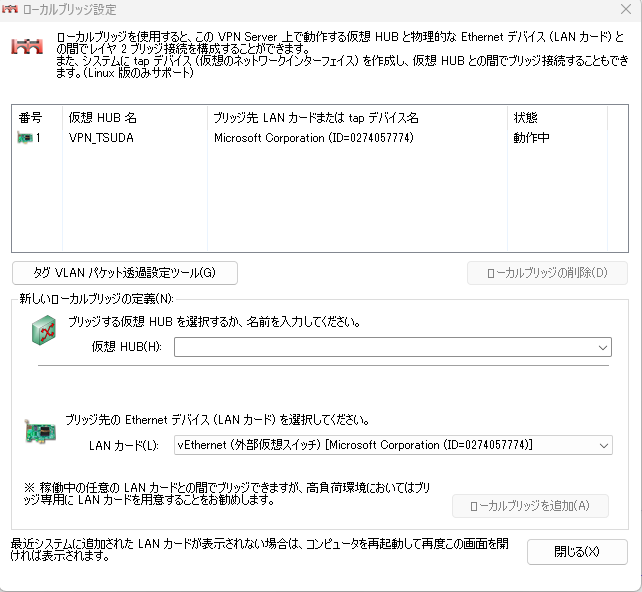
※画像は新しいローカルブリッジ設定を適用後のものになっています。
これで、iPad ProからVPNを通して、Hyper-V上にあるWindowsマシンのIPをリモートデスクトップで呼び出すことによってリモートデスクトップが使えるようになりました。
関連する投稿
3D Gaussian Splattingで作成したplyデータのもやもやを超簡単に取る
2023年11月1日(水) 8時29分10秒 | 3288 view反Apple信者の私が移動用のメインマシンをiPad Pro(第5世代) 12.9インチに変えてからしばらく経ったので現在の構成を紹介
2022年8月9日(火) 15時27分41秒 | 1080 viewnuxt.jsでテキストボックスクリック時にテキストを全選択する
2021年6月1日(火) 14時2分16秒 | 151 viewPlayCanvasを使用してLooking Glassアプリを作成する:Looking Glass WebXR SDKの利用ガイド
2023年6月9日(金) 23時55分47秒 | 95 view3Diframe x model viewer starterkitを利用したときに右クリックでブラウザメニューが出るのを防止する
2021年1月15日(金) 13時58分32秒 | 24 view Ryotaro Tsuda @utautattaro
3D系Webデベロッパー。
エンジニアリングよりもデベロップメントやアートに興味があります。技術の根幹やコアも重要ですが、それで何を実現/表現するか?を考えていることの方が多いです。