新型シエンタ(10系)にChrome Castを接続する
2023年3月7日(火) 7時32分11秒 | 5034 view |

2022年8月に新型シエンタを契約し、2023年2月に納車してからかれこれ半月ほど乗っています。
すでに500km弱走行しての感想としては、体感としては乗りやすく燃費もいいので非常に良いクルマだなと思います。
今回はオプションでHDMIを選択して、そこにChrome Castを接続して使っているので、その方法について解説します。
HDMIオプション
新型シエンタではディーラーオプションでHDMIが設定できます。
ただ、取り付けられる位置はグローブボックスの中となっています。
グローブボックスは走行中閉じている必要があるため、スマホやPCをHDMI接続して見る際は停車中である必要があります。
そもそも走行中は映像はディスプレイオーディオに表示されないため仕様的にはそれで問題ないということなんだと思います。
ですがいちいちグローブボックスを開け締めするのは面倒なので私はここにChrome Castを接続して使うことにしました。
結果自力で工具必要なしで無事に接続できて見た目もスッキリしたので紹介します。
現在の状態
現在はHDMIにChrome Castが接続され、USB type-C給電が2本来ています。
一つはChrome Castに、もう一つはカールーターに接続しています。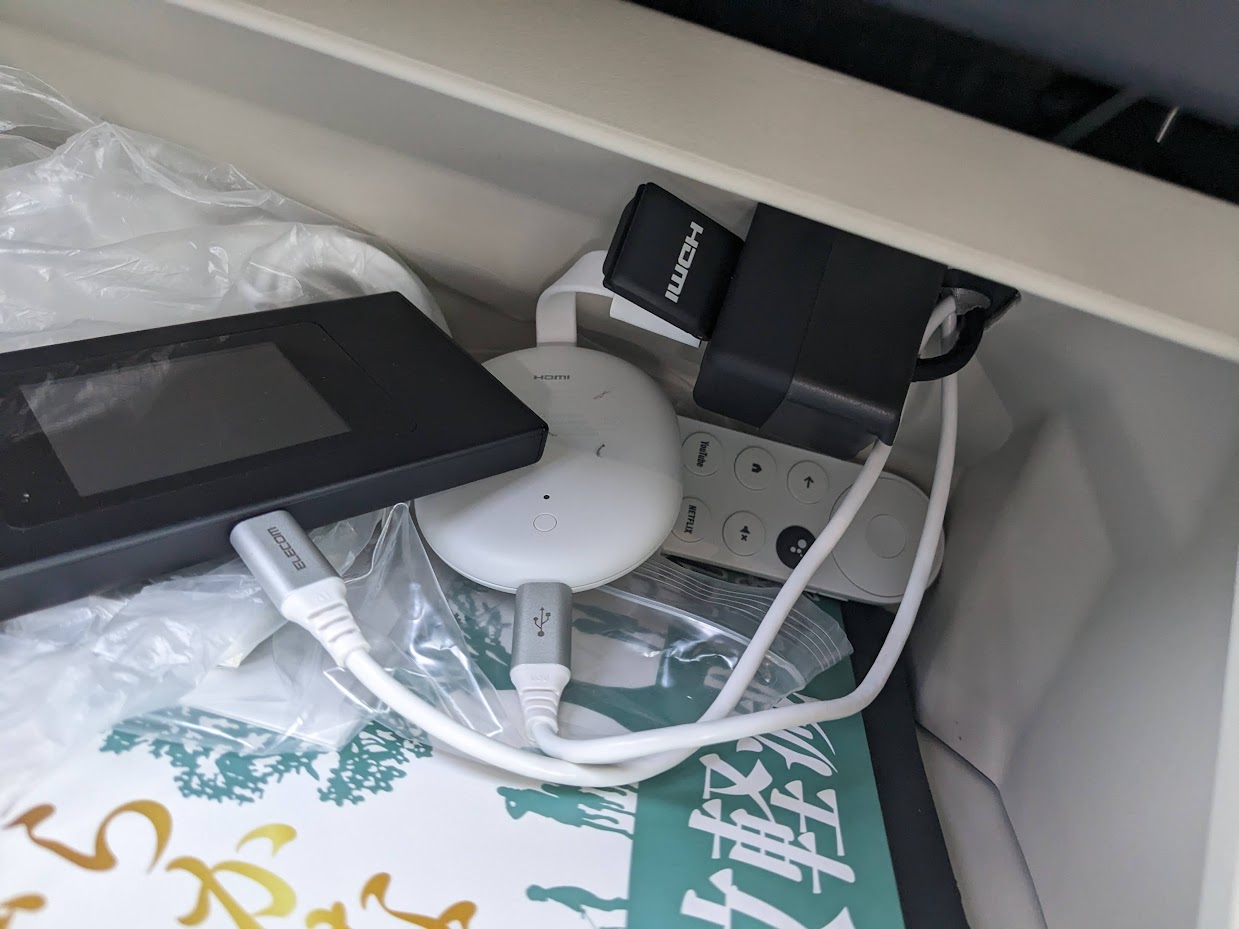
配線
まず動作させるためにChrome Cast用の給電を考えなければいけません。
調べるとディスプレイオーディオのヒューズから、、など書いてありますが複雑なことはしたくなかったので、今回はディスプレイオーディオ下のシガーから電源を取ることにしました。
AmazonでシガーからUSB type-Cを2つ取れるソケットが売っていたのでこちらを利用しました。
https://amzn.asia/d/5J6M6ce
また、足元をスッキリさせたいのでUSB-Cケーブルは片側をL字のケーブルを利用しています。
https://amzn.asia/d/cX6pcF6
結果このようにスッキリした見た目になりました。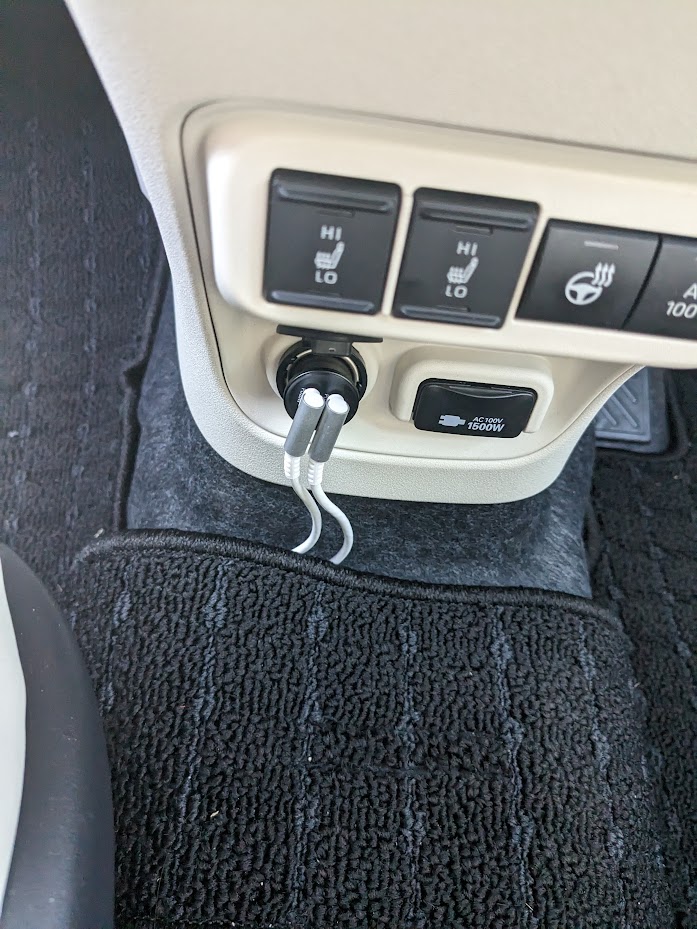
ケーブルはマットの下に通して、そのままグローブボックス裏にまわしています。
HDMIオプションを選択するとグローブボックス裏に配線穴を開けられますのでUSBもそちらを通してグローブボックス内にアクセスしています。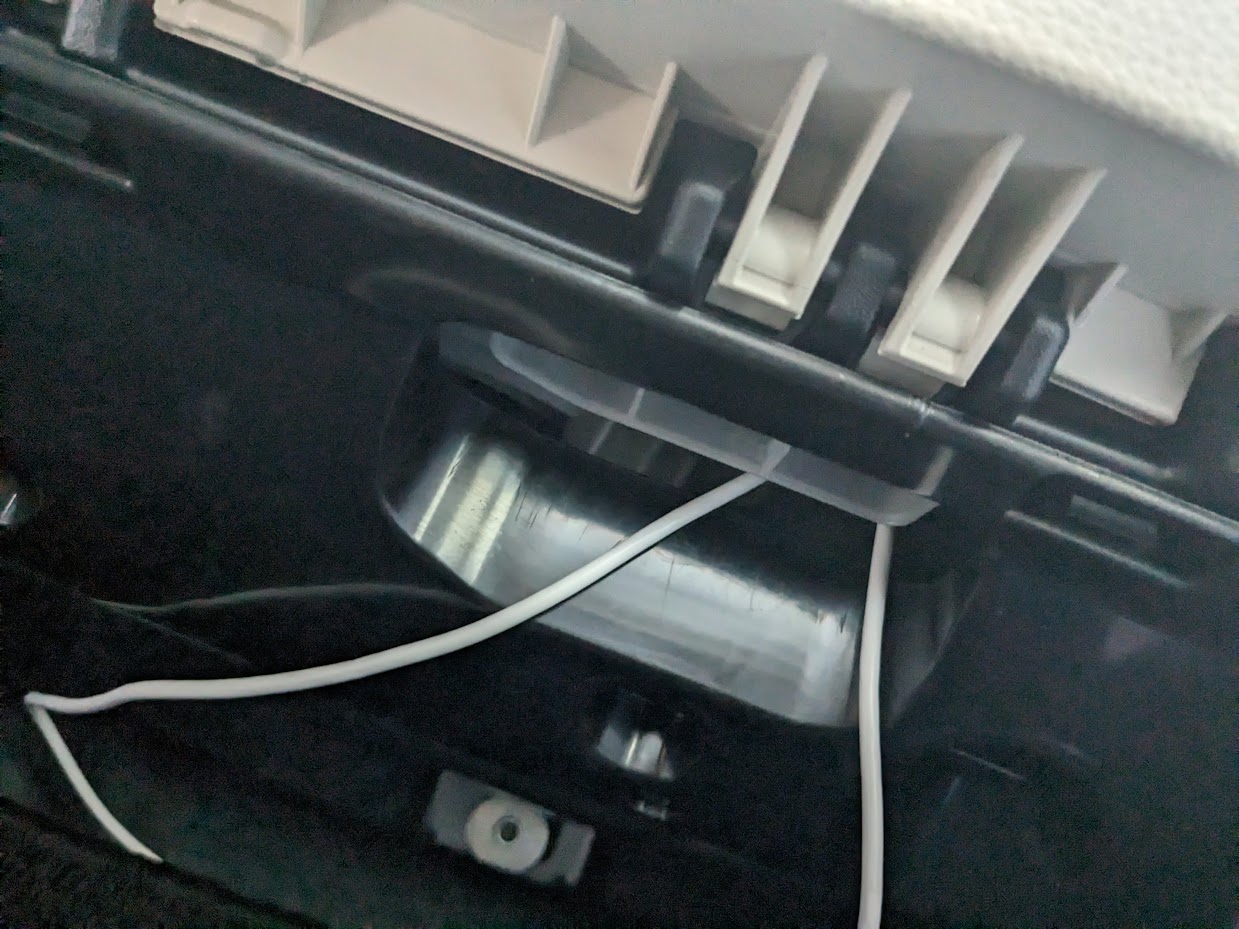
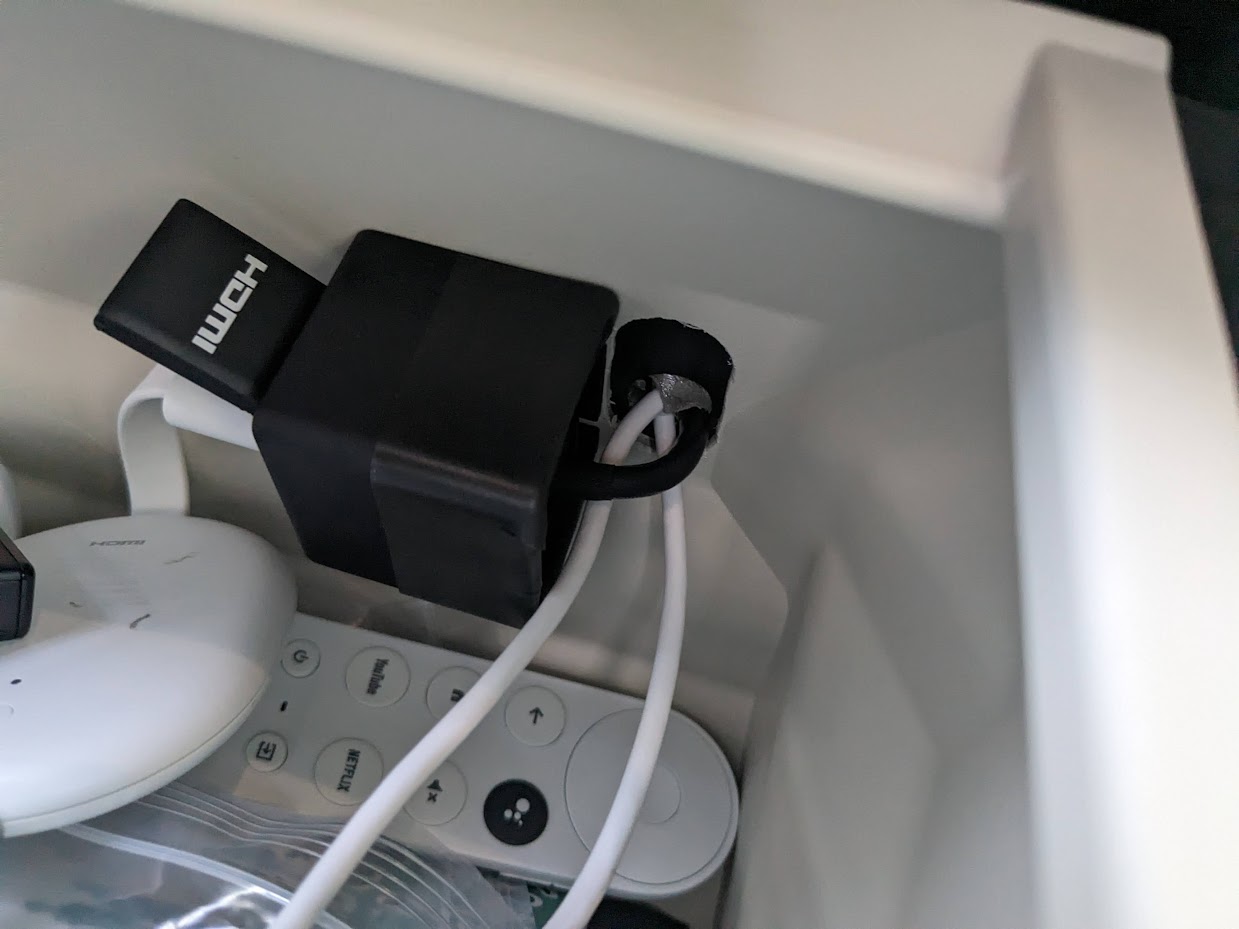
これでグローブボックス内に電源をいれることに成功しました。
ネットワーク
Chrome Castを利用するためにはネットワークが必要です。TOYOTAでは車内無制限Wifiサービスが月額1100円で提供されていますが、接続数が5台までというのがネックだったため、今回はリチャージWifiを利用しています。
https://rechargewifi.base.shop/
こちらでは10台まで機器を接続可能です。
注意点
リチャージWifiで提供されているモバイルルーター「jetfi MR1」は5℃ - 35℃までと使用時の気温が注意されています(36℃ - 45℃であれば一時的使用可能)
https://www.jetfi.jp/wifi/images/pdf/guide-mr1.pdf
グローブボックス内は夏場には高温になる可能性があり、モバイルルーターはリチウムイオン電池を内蔵するため火災・爆発の危険性がありますので常時設置はおすすめしません。
Chrome Castはリチウムイオン電池を内蔵していませんが、同じく電子機器ですので夏場の放置はおすすめしません。
関連する投稿
PowershellのgitではpushできるのにVSCodeのgit(GUI)ではpushできない問題
2021年11月25日(木) 2時30分15秒 | 3058 view3D Gaussian Splatting で遊んでみる
2023年10月18日(水) 14時5分18秒 | 454 viewiPad ProからWindows 11ProのHyper-V上のWindows10 Pro VMにリモートデスクトップする
2023年2月16日(木) 3時33分4秒 | 353 viewmicroCMSにプリセットで入っているimgixを利用してお手軽に動的OGPを設定する
2021年9月6日(月) 14時33分9秒 | 224 viewChatGPTへのアクセスを簡単にする方法
2023年4月6日(木) 8時18分33秒 | 143 view Ryotaro Tsuda @utautattaro
3D系Webデベロッパー。
エンジニアリングよりもデベロップメントやアートに興味があります。技術の根幹やコアも重要ですが、それで何を実現/表現するか?を考えていることの方が多いです。